
使用進階監控設施
學習內容
使用進階監控機制 模組
繼續使用本課程教材即表示您已同意這些條款與條件。Interskill Learning Pty. Ltd. © 2024
學習檢核
- 能用自己的話說明「使用進階監控設施」在本 topic 中的用途。
- 能把本頁概念連回日常 z/OS system activity 監控情境。
使用進階監控機制 模組
繼續使用本課程教材即表示您已同意這些條款與條件。Interskill Learning Pty. Ltd. © 2024
使用進階監控機制的目標
已開發多種監控機制以便監控 z/OS 系統。
在本模組中,您將探索其中一些機制及其用途。
在本模組結束時,您應該能夠:
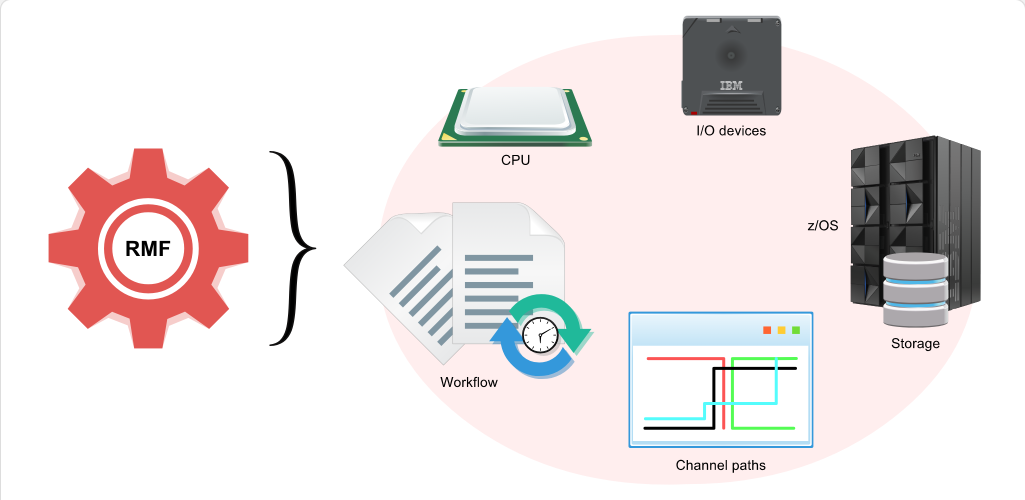
Resource Measurement Facility (RMF) 是 z/OS 的選用元件,用來收集、分析並報告系統的效能。RMF 可執行下列功能(含其他項目):
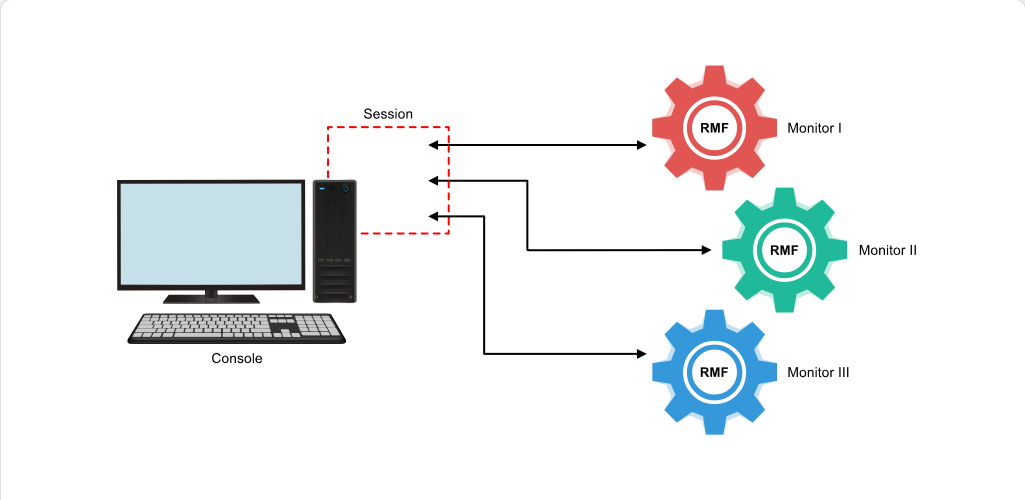
「session」一詞用來表示 RMF 的一段執行期間。可執行三種不同類型的工作階段:
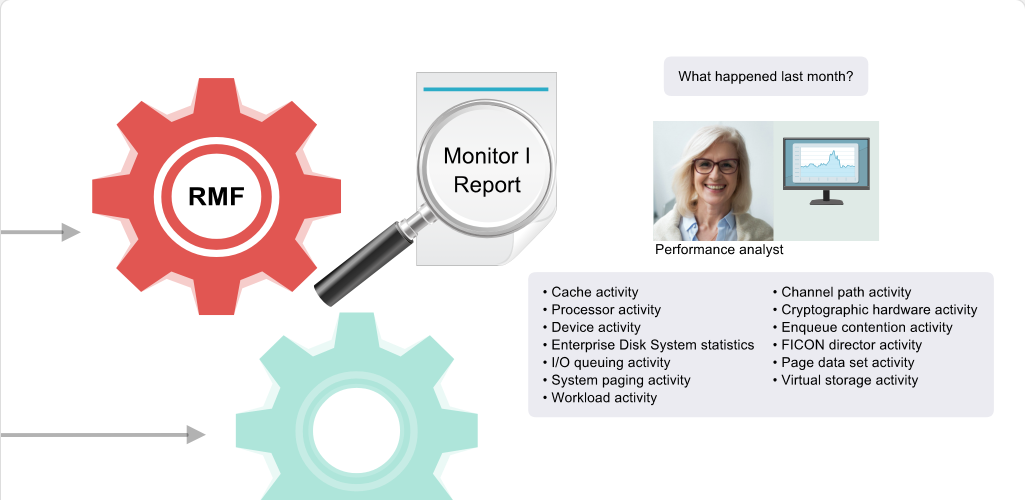
Monitor I 工作階段用來報告跨越較長期間的活動。它量測各種系統資料,這些資料可用於需要彙總數週或數月內蒐集資訊的活動(例如容量規劃)。
Monitor I、Monitor II 與 Monitor III,以及 RMF Postprocessor,都可用來產生報告。
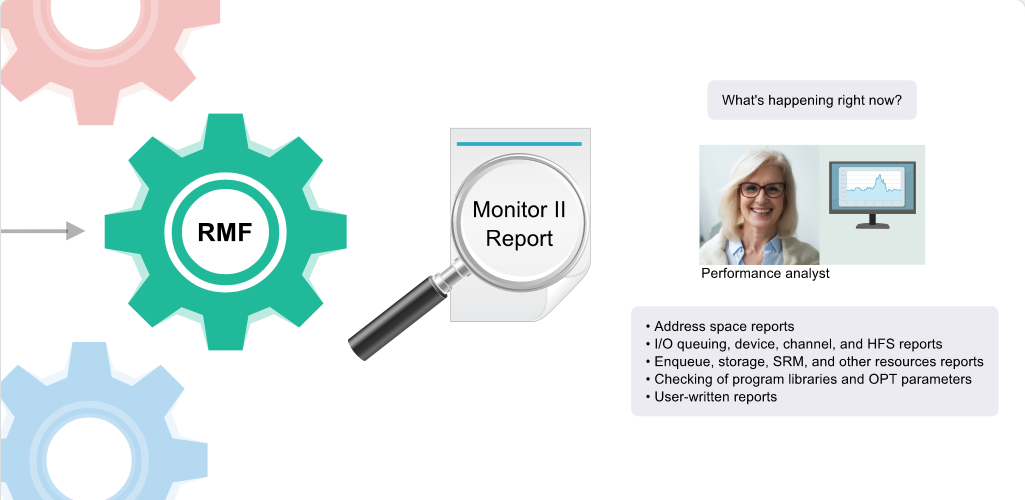
Monitor II 能擷取與單一位址空間及資源使用(例如處理器、DASD 磁碟卷與儲存)相關的效能活動快照。產生的報表可透過線上顯示工作階段或透過 Monitor II 背景工作階段進行存取。
Monitor II 也可用來持續監控個別作業或磁碟卷。
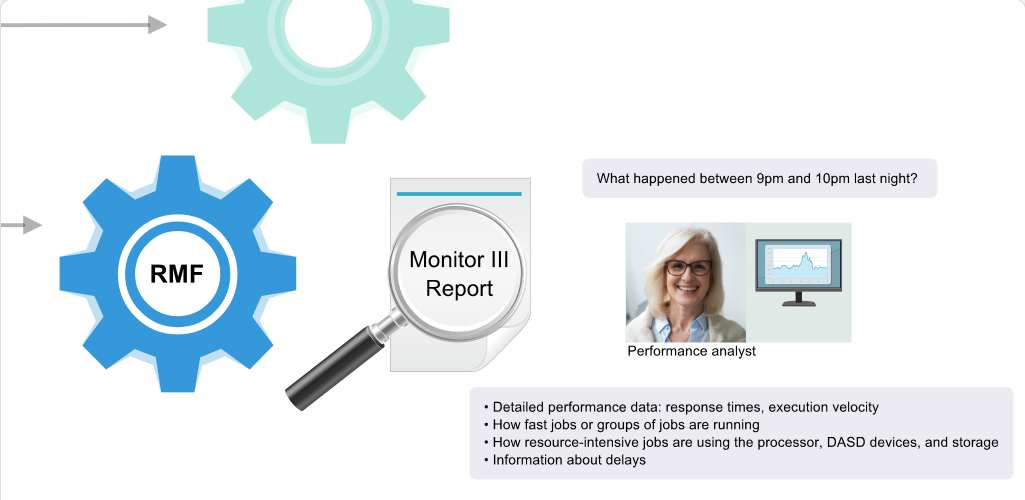
Monitor III 會話用於檢查使用者或作業的效能、它們的執行速度(工作流程)以及過程中遇到的任何延遲。
Monitor III 會話可用於在資源短缺發生後數分鐘或數小時內識別它們。
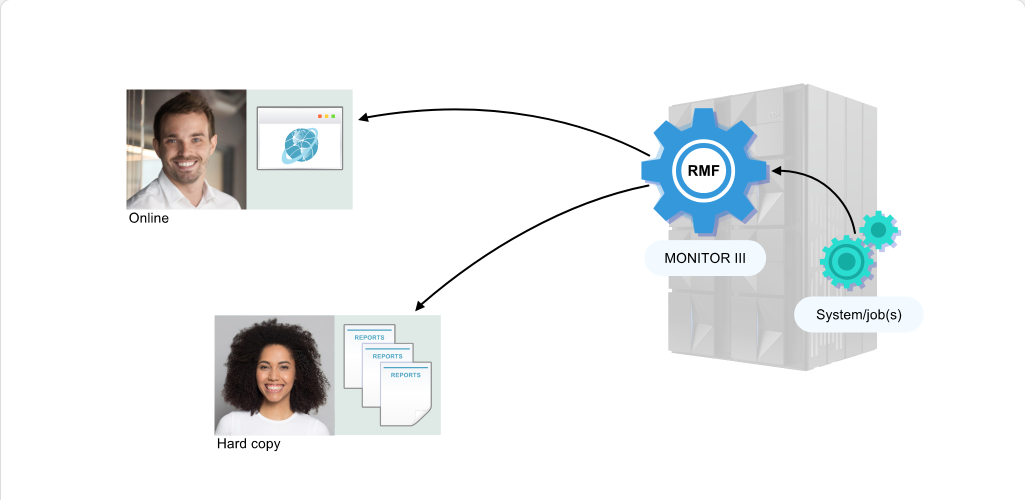
您可以使用 RMF Monitor III 會話持續監控系統、單一作業或一組作業,以解決效能問題。
Monitor III 的資料可利用本模組稍後討論的多個產品線上上顯示,或以多種不同格式列印。
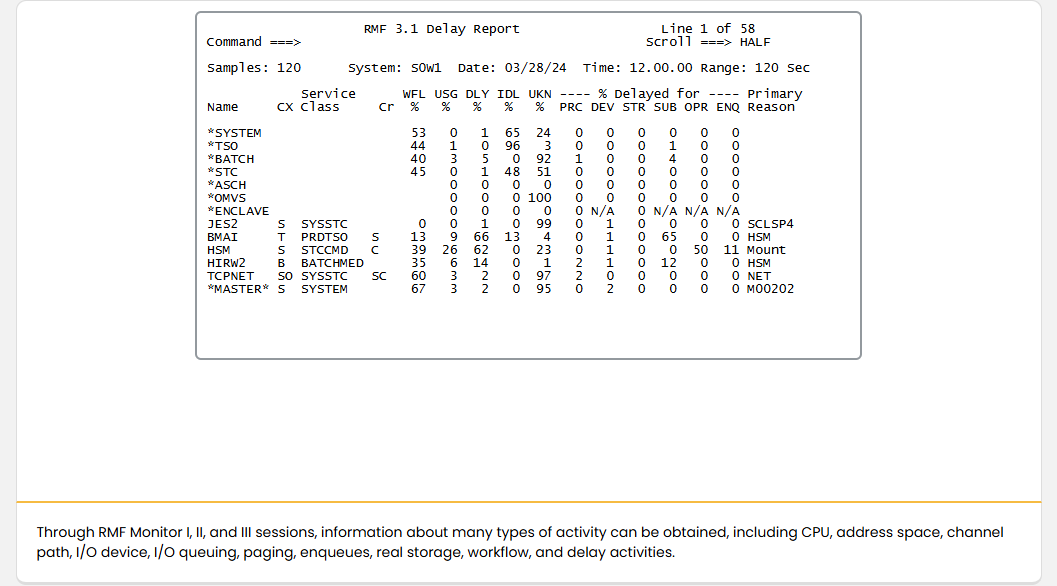
RMF 3.1 Delay 報表,第1行,共58行
透過 RMF Monitor I、II 與 III 的會話,可以取得多種類型活動的資訊,包括 CPU、位址空間、通道路徑、I/O 裝置、I/O 佇列、分頁、enqueue、實體儲存、工作流程及延遲活動。
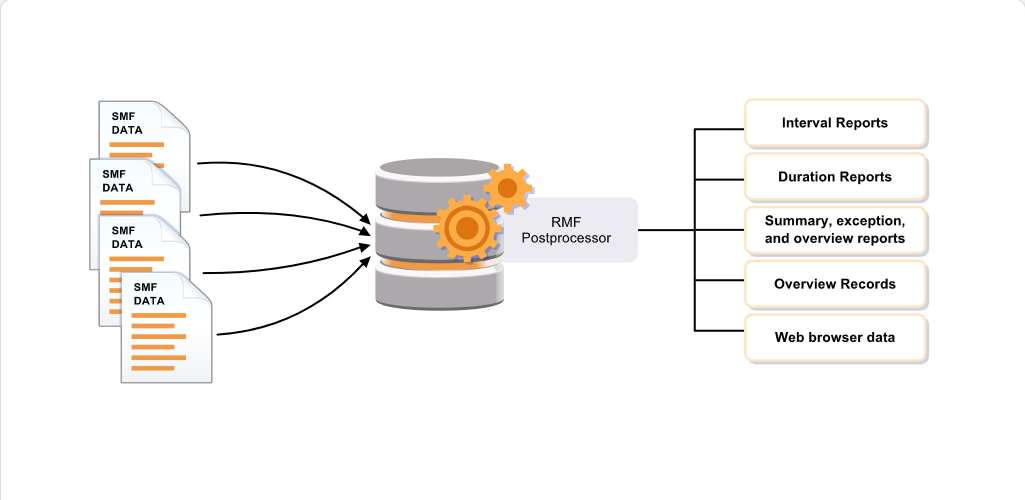
顯示已收集之每個區間的 sysplex 效能。
RMF 的資料可以儲存為 System Management Facility (SMF) 記錄,接著可作為名為 RMF Postprocessor 的程式的輸入。該產品會產生各種格式的資訊,包括傳統報表。
將滑鼠游標移到 RMF Postprocessor 的輸出上方,即可檢視該項目的說明。
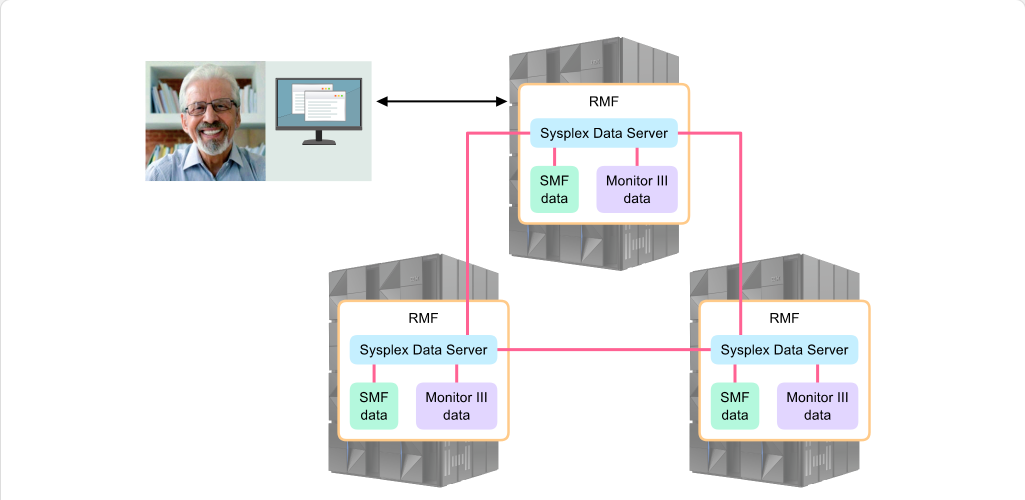
如果您在透過 sysplex 設定連結多個系統的環境中工作,則每個系統上可能都會執行 RMF Sysplex Data Server。這些分散的 RMF 系統能彼此通訊並共享資訊,讓您無論連線到哪一部系統,都能要求系統範圍的效能資料。
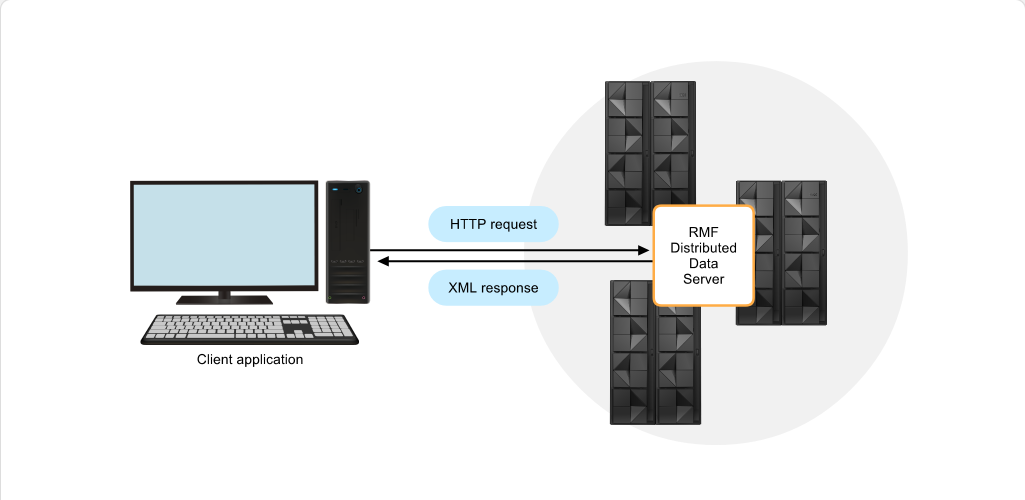
應用程式可以透過 RMF Distributed Data Server (DDS) 擷取整個 sysplex 範圍的 RMF 資料。在此過程中,應用程式會向 RMF DDS 傳送 HTTP 請求,RMF DDS 再從在 sysplex 成員上執行的 RMF 實例收集所需資訊,並以 XML 文件的形式將回應傳回給應用程式。
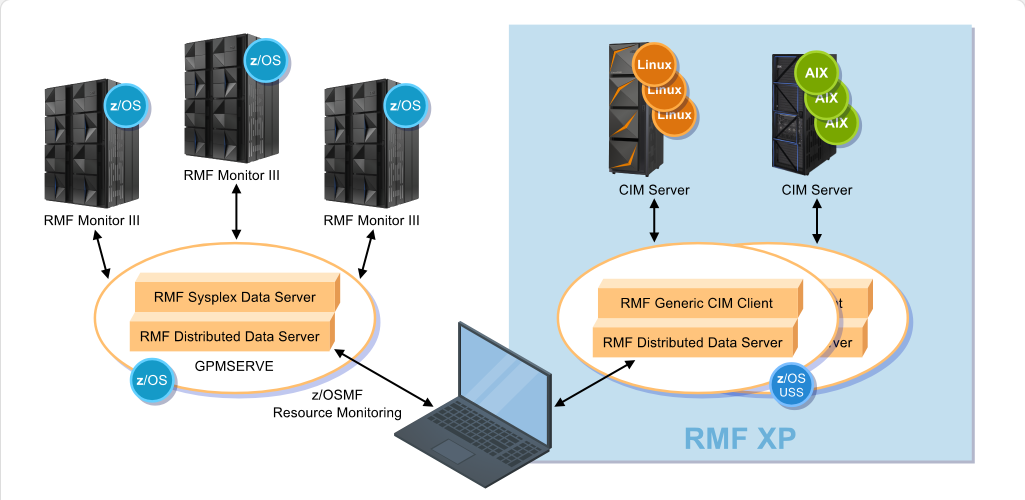
RMF 也提供一個可選的資源監控工具 RMF XP Distributed Data Server,可讓您監控其他系統的效能,例如 Linux on Z 與 AIX on POWER 系統。
在這些情境下,RMF XP 還需要一個 Common Information Model (CIM) server、RMF CIM Client,以及 RMF Distributed Data Server。
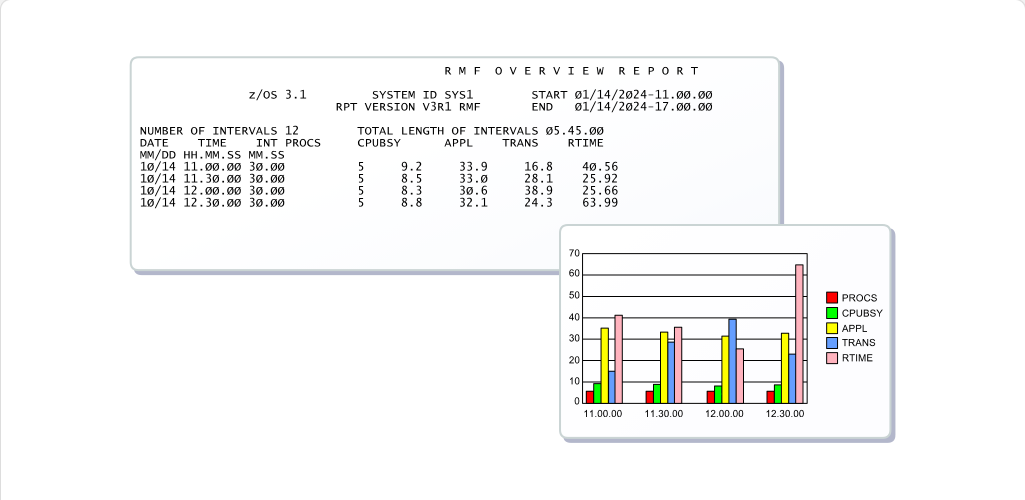
RMF 也具備一個試算表報告功能,能將您所要求的後處理程式資訊以圖形方式顯示。此功能亦提供多種報表範本,以協助您產生更具意義的效能資料。
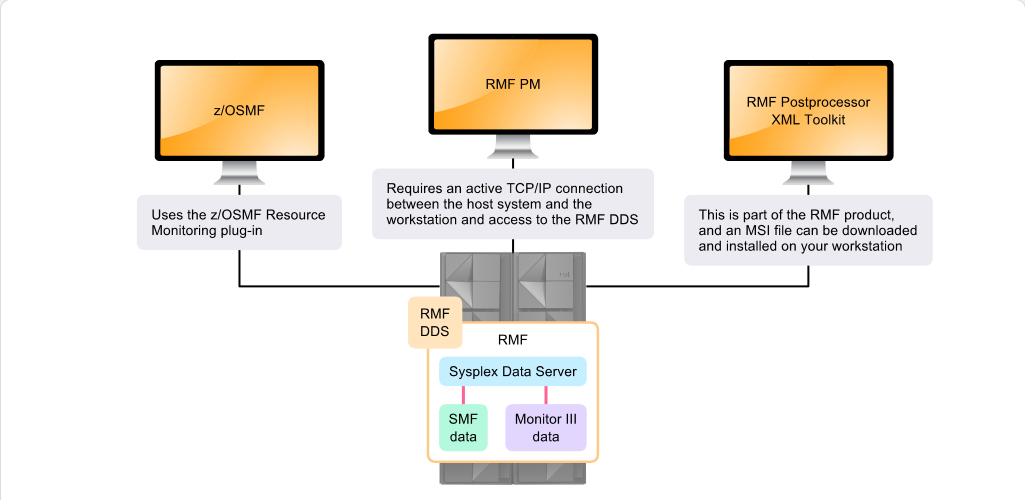
可在工作站上使用多種監控工具與應用程式來監控 RMF 資料:
z/OSMF 是一個管理主控台,除其他功能外,可存取大部分 RMF Monitor III 的資訊,並可將此資料的自訂檢視儲存。RMF Performance Monitoring (RMF PM) 透過 RMF Distributed Data Server (DDS) 取得可用的 RMF 資料。它允許您定義名為 PerfDesks 的情境式範本,當每次開啟時,將會依據效能監控需求取得 RMF 資料。先前建立且以 XML 格式儲存的 Postprocessor 報告,能下載到您的工作站,並使用 RMF XSL 樣式表在瀏覽器中顯示。
摘要 使用進階監控功能
已開發多種監控機制,以協助監控 z/OS 系統。
在本模組中,您已探索其中一些監控功能及其用途。
您現在應該能夠:
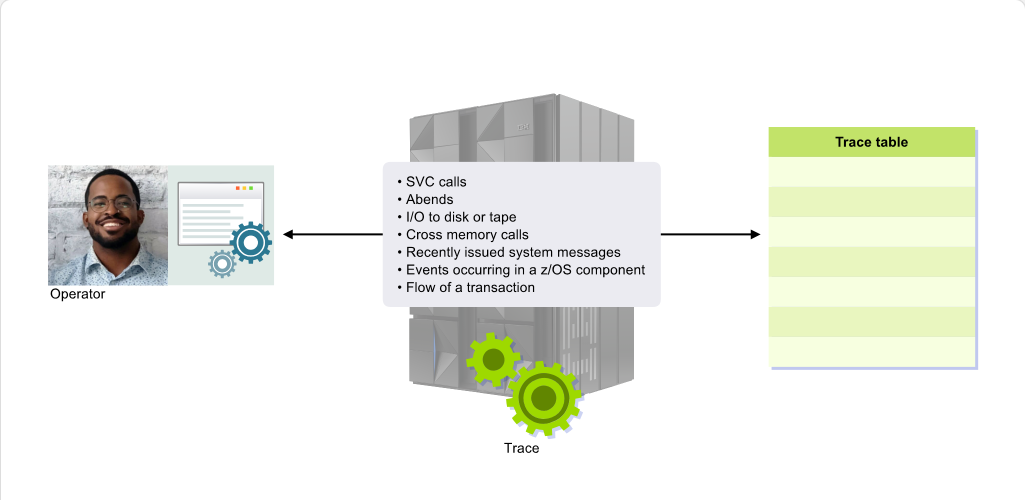
追蹤系統事件可提供問題診斷所需的重要資訊。
在 z/OS 下有多種類型的追蹤,而且像 JES2 與 VTAM 等元件各自都有追蹤機制。
在本節中,您將概覽以下追蹤:Master Trace、System Trace、GTF Trace、Component Trace 和 Transaction Trace。
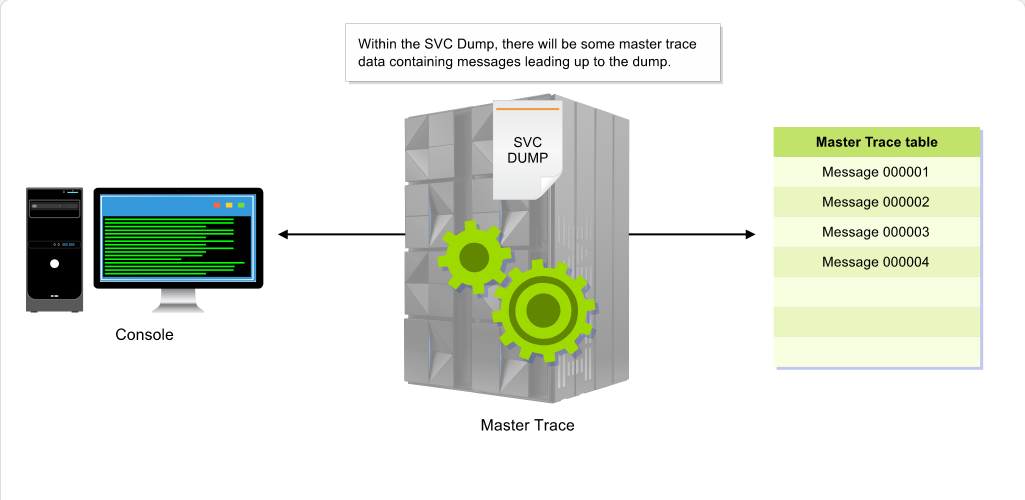
Master Trace 會記錄主控台流量,例如訊息、操作員指令及系統回應。
資訊會寫入 Master Trace 表格,該表格位於 master scheduler 的位址空間中的一塊儲存區,且可包含在傾印檔中 — 提供診斷問題的人員額外的問題識別與解析資料。
當訊息寫入主控台時,也會同步寫入 Master Trace 表格。當表格到達末端時,記錄會從表格開頭重新寫入。
按一下播放以檢視 Master Trace 的動畫。
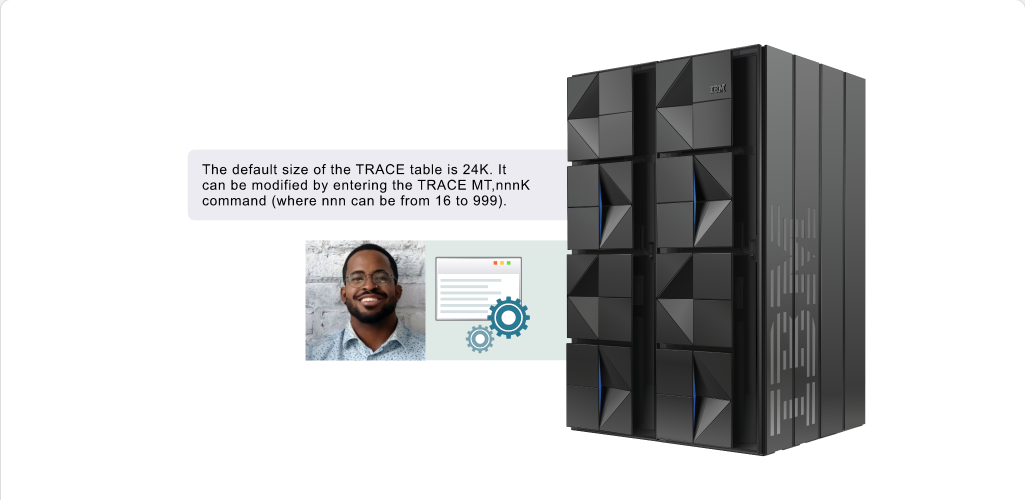
Master Trace 通常在 IPL 時自動啟動,但也可以手動切換:
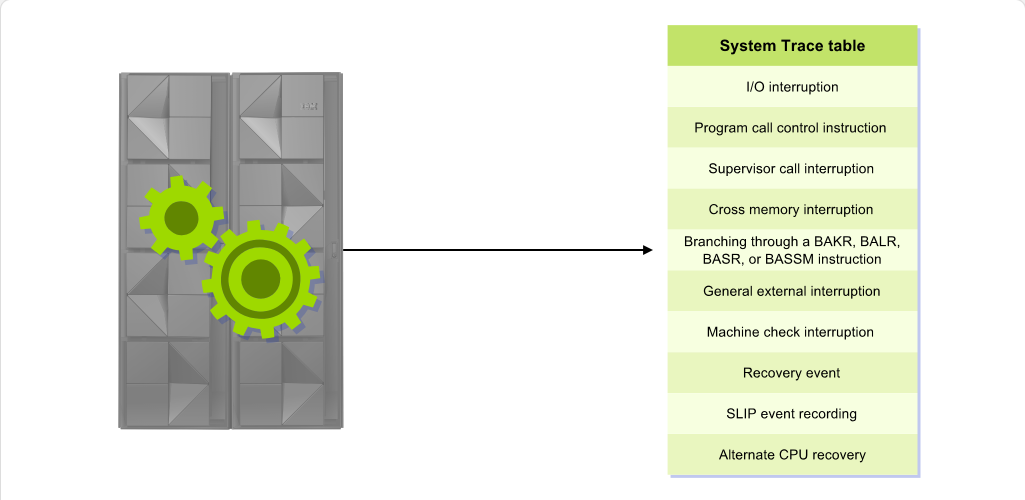
System Trace 是作業系統的一部分,用以記錄 z/OS 初始化與執行期間發生的系統事件。在系統初始化期間,System Trace 會自動啟動,並且像 Master Trace 一樣,會將記錄寫入其內的追蹤表中。
預設情況下,系統追蹤會在所有 dump 情況下被擷取,但 SNAP dump 為例外;在 SNAP dump 中,可加入額外的系統參數以提供此功能。
按一下 Play,可檢視 System Trace 所收集的一些資訊類型。
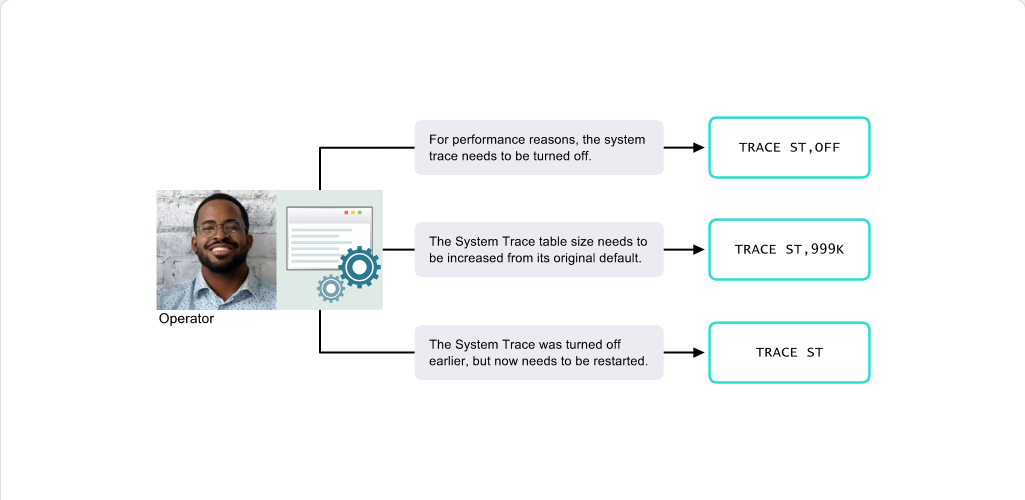
由於 Master Trace 與 System Trace 通常會持續執行,因此在發生傾印時,它們對診斷意外問題非常有用。
請注意,TRACE ST,BR 指令可用於控制分支追蹤。此功能預設未啟用,因為它可能會消耗大量儲存空間並可能影響系統效能,因此應僅依指示使用。
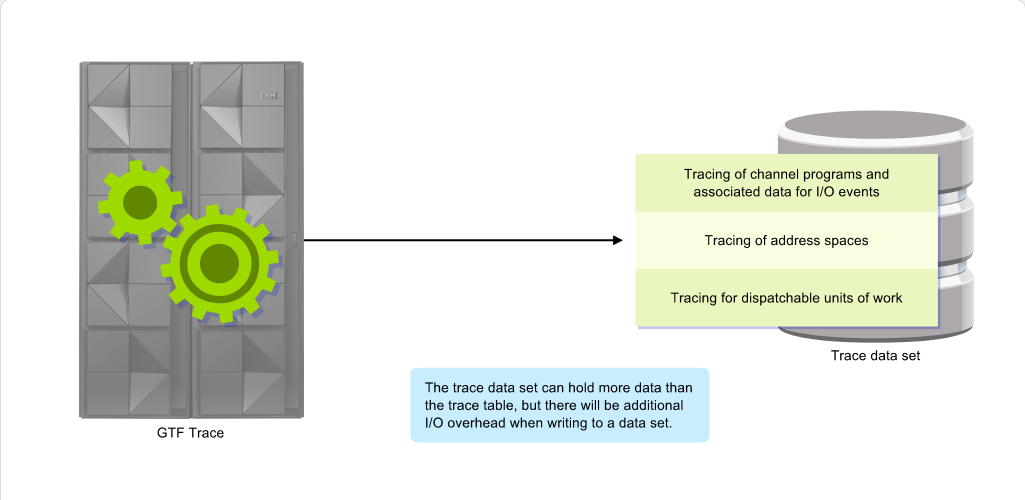
另一個你可能會覺得有用的追蹤是 Generalized Trace Facility (GTF),它記錄與 System Trace 類似的資訊,但可以自訂為僅追蹤特定事件,並將結果寫入資料集(通常命名為 SYS1.TRACE)或追蹤表。
因此,如果發生問題,可以使用 GTF 選取你認為可能指出問題來源的一或兩個事件。
按一下 Play 以檢視 GTF Trace 可指定的不同事件。
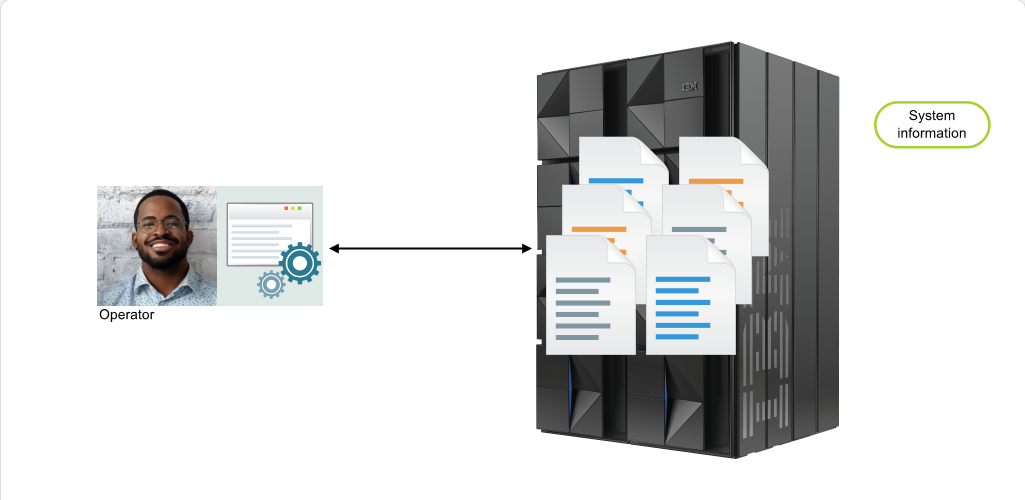
作為操作員,系統程式設計師可能會請你執行這類追蹤。GTF Trace 是一個啟動任務,可使用 START GTF 控制台指令來啟動,但控制台必須具有主控權限。
定義要記錄之事件類型的參數,也可以在控制台輸入,或從邏輯 parmlib 的成員參照——通常為 GTFPARM。
可以隨時使用 STOP GTF 控制台指令停止 GTF Trace。
按一下 Play 以檢視 GTF Trace 的範例。
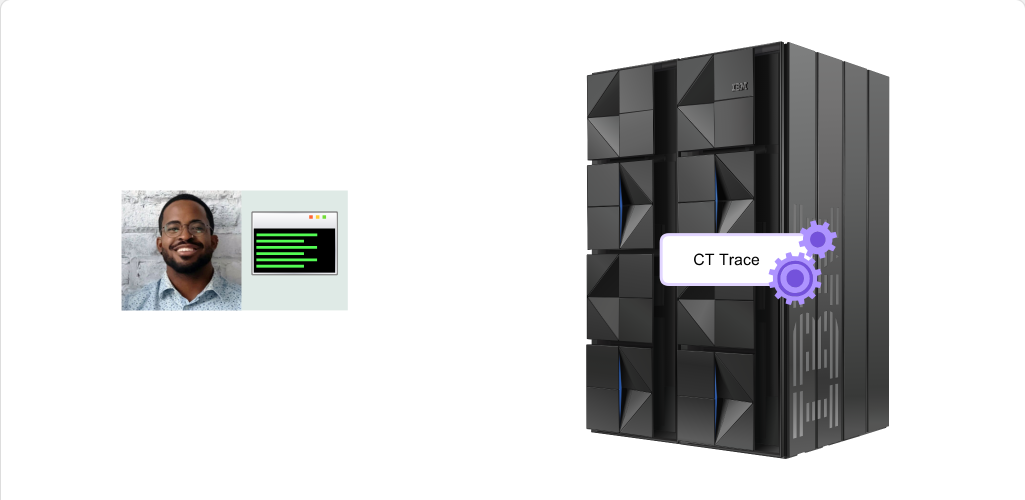
您可能會遇到的另一種追蹤是元件追蹤(Component Trace),通常用來收集特定 MVS 元件的追蹤資料。它常在重現問題時使用,而產生的資料會由廠商支援人員用來診斷元件問題並判定元件的執行方式。
操作員會使用 TRACE CT 來啟動和停止追蹤,且可以在指令中提供追蹤參數,或讓系統提示操作員輸入這些資訊。
按一下 Play 以檢視示範。
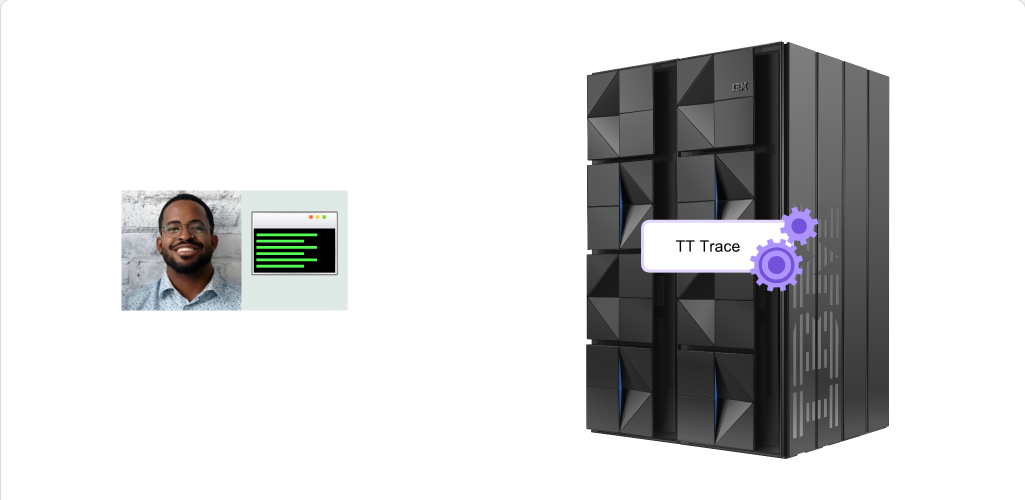
Transaction Trace 能擷取在多系統應用程式環境中執行的工作單元所產生的關鍵事件資訊。例如,某個 IMS 交易存取位於遠端 IMS 子系統的 IMS 資料庫。所收集的資料顯示用於處理該交易之各元件之間的工作流程。
TRACE TT 操作員指令可用於啟動與停止交易追蹤,並可提供要追蹤之交易的篩選條件。
按一下 Play 以觀看此示範。
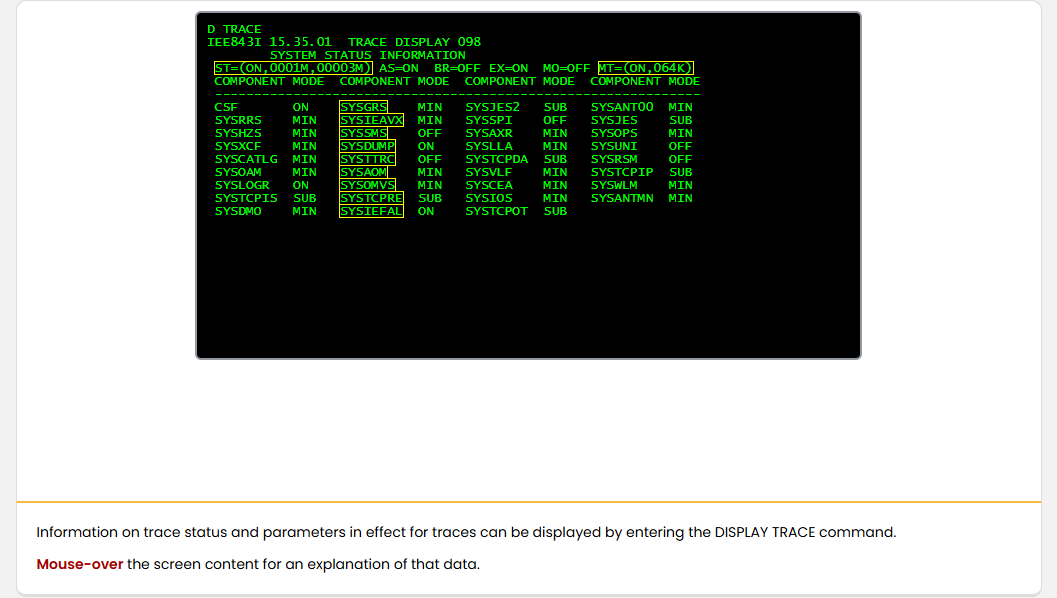
系統追蹤目前已啟用 (ON),並且目前在每個已啟用的處理器上為系統追蹤表分配了 1 MB 的儲存空間。第二個 1 MB 表示為系統追蹤表緩衝區所分配的儲存量。
D TRACE
可透過輸入 DISPLAY TRACE 指令,顯示追蹤的狀態與目前生效之追蹤參數資訊。
將滑鼠移至畫面內容上方,即可顯示該資料的說明。
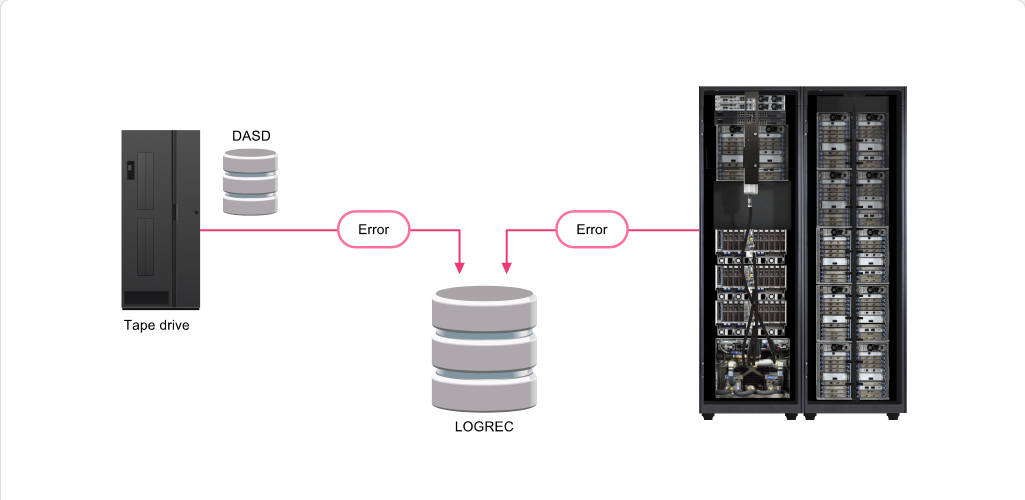
從 z/OS 初始化起直到關機為止,描述硬體錯誤及部分軟體錯誤的記錄會寫入 LOGREC 資料集,或寫入整個 sysplex 的 LOGREC 記錄串流。
由於所有錯誤都記錄在 LOGREC 中,因此可以擷取系統錯誤的完整歷史記錄。
這些資訊可用於分析並識別 z/OS 系統內的問題。
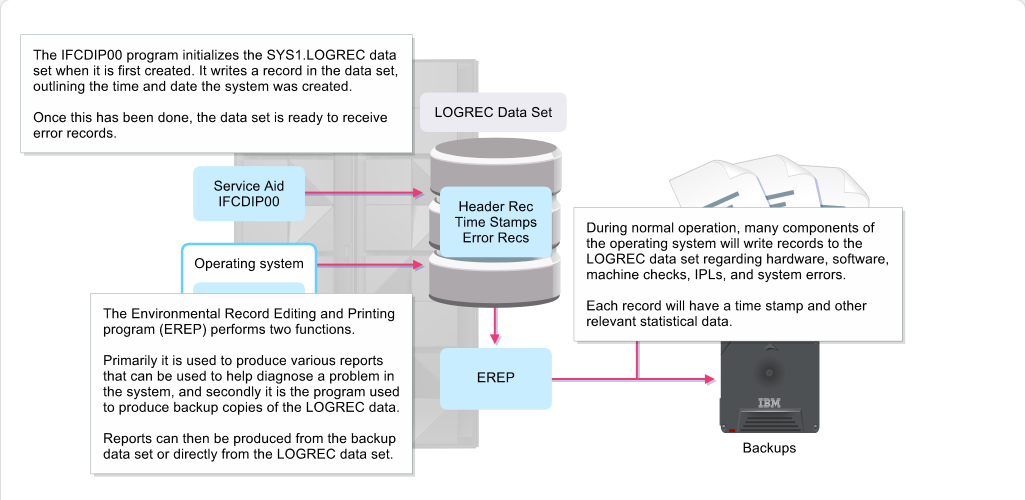
LOGREC 資料集
上方圖示說明了如何使用 LOGREC 資料集記錄並處理 LOGREC 資訊。
將滑鼠移到箭頭上以檢視每個元素的說明。
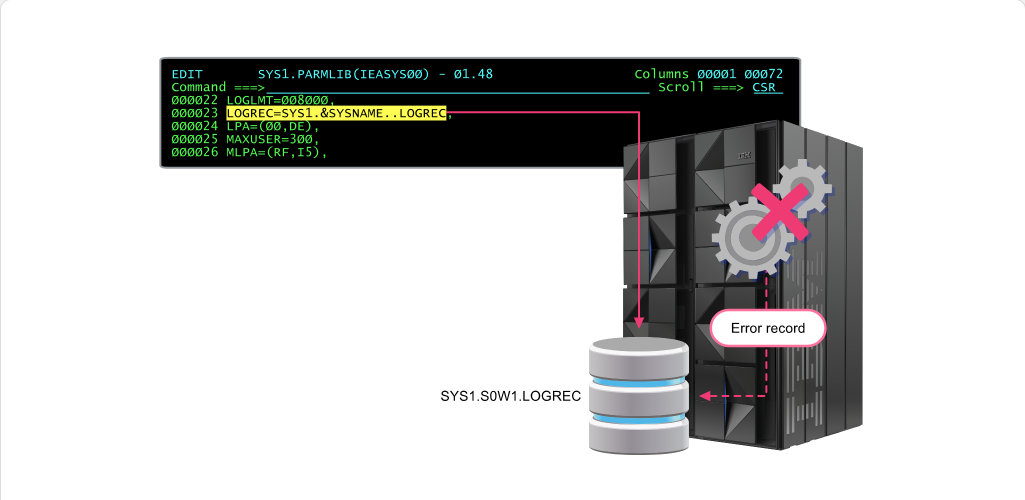
預設情況下,LOGREC 資料集的名稱為 SYS1.LOGREC。
可透過在系統參數表 (IEASYSxx) 中指定 LOGREC 參數,使用不同的資料集名稱。
若未指定 LOGREC 參數,將使用名稱 SYS1.LOGREC。
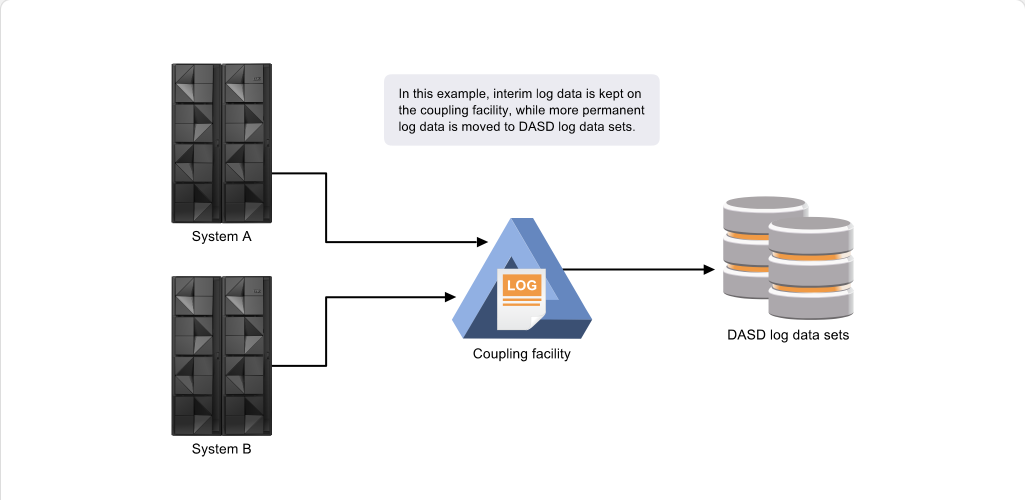
SYS1.LOGREC 資料集的情境適用於系統數量有限且不屬於 sysplex 的組織。在這種情況下,每一個系統都需要其自己的 SYS1.LOGREC 資料集。
對於在 sysplex 中有多個系統的環境,可以將記錄設定為在 coupling facility 上的 log stream,從而更容易管理這些資訊。
模組測驗 — 使用進階監控機制
您即將進入計分測驗,成績可能會被記錄以備日後參考。
請完成下列頁面上的問題。
模組完成:使用進階監控功能
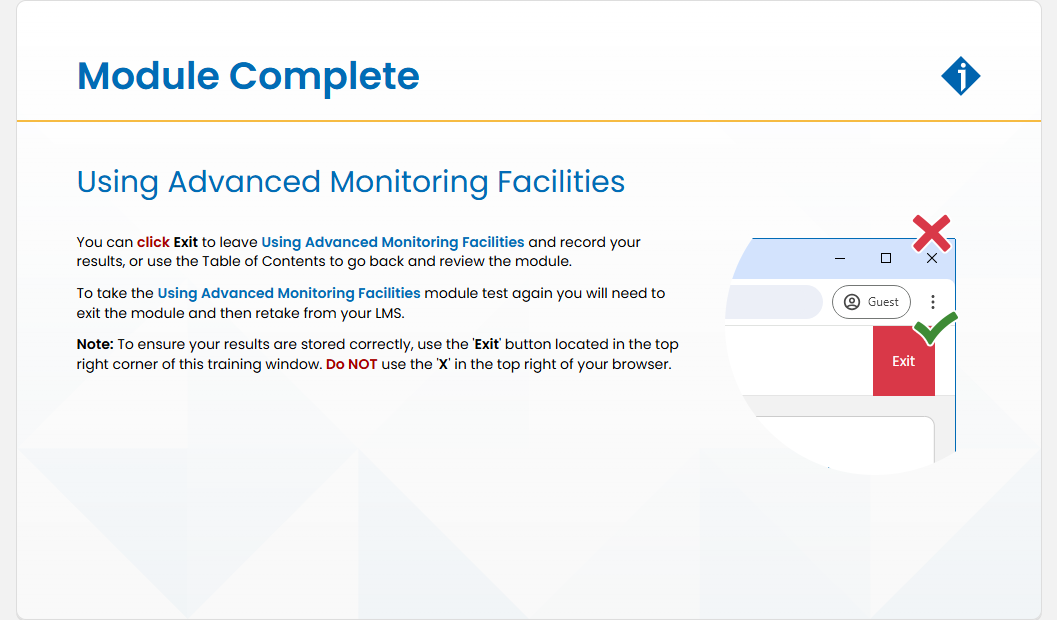
您可以按一下 「Exit」 以離開「使用進階監控功能」並記錄您的結果,或使用 '目錄' 返回並複習本模組。
若要再次參加「使用進階監控功能」模組測驗,您必須先離開模組,然後從 LMS 重新參加測驗。
注意:為確保您的結果正確儲存,請使用位於此訓練視窗右上角的 「Exit」 按鈕。請勿使用瀏覽器右上角的 'X'。
本模組的練習測驗與 Module Test 題目已納入「練習與評量」,可依題型或來源篩選練習。本站以非計分模式提供 11 題練習;正式分數、attempt、completion 與憑證仍以 YourLearnings / InterSkill 為準。